Registros de alterações
Fique por dentro das últimas mudanças e melhorias.
Fique por dentro das últimas mudanças e melhorias.

30. Jul 2026
Compartilhar
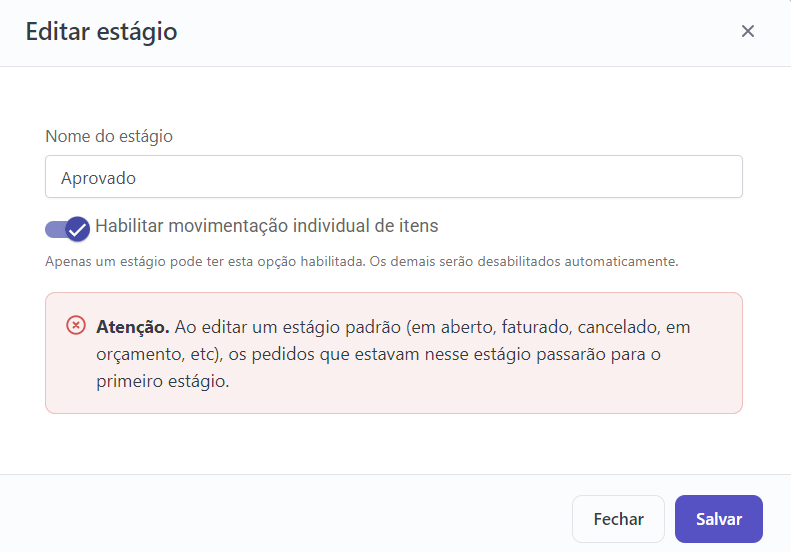
Configuração do estágio do Kanban de Vendas para movimentação de estoque
Agora é possível definir em qual estágio do Kanban de Vendas a movimentação de estoque deve acontecer. Totalizadores de valor na tela de remessa e de gerar remessaCom essa configuração, o estoque será movimentado automaticamente quando o pedido chegar ao estágio definido.
Como configurar:
Se você já utiliza o Kanban de Vendas:
Acesse Vendas > Ações > Gerenciar Estágios e clique no ícone de lápis no estágio em que deseja configurar a movimentação de estoque.
Se você ainda não utiliza a visualização em Kanban:
Acesse Vendas > Ações > Kanban de Vendas > Ações > Gerenciar Estágios e clique no ícone de lápis no estágio desejado.
Depois, basta habilitar a opção de movimentação de estoque para esse estágio.
Novas colunas na listagem de Vendas
Agora é possível exibir as colunas de Peso Bruto, Peso Líquido e Comprimento diretamente na listagem de Vendas.
Para configurar, acesse Opções Gerais > Colunas a serem exibidas na listagem de pedidos (além das padrões).

Segmentação por categoria no Relatório de Itens Vendidos
Agora é possível segmentar os itens vendidos por categoria no relatório.
Acesse Relatórios > Itens Vendidos e marque “Segmentar por categoria”.
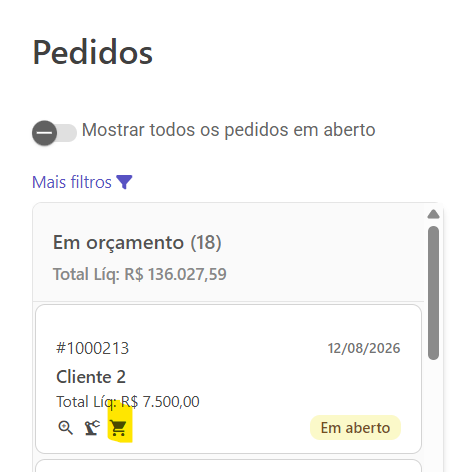
Ícone no kanban de vendas para pedidos que tiveram OC gerada
Antecedência da previsão de início da OP
Agora é possível configurar com quantos dias de antecedência, em relação à data prevista de faturamento, o sistema deve definir a data prevista de início da Ordem de Produção (OP).
Atualmente, ao gerar uma OP a partir de um pedido, a data prevista de início é preenchida com a própria data de geração da OP.
Com essa nova configuração, o sistema utilizará a data prevista de faturamento do pedido (que corresponde à data prevista de finalização da OP) e descontará a quantidade de dias definida no parâmetro.
Exemplo:
Se a previsão de faturamento for 30/08 e o parâmetro estiver configurado para 10 dias, a previsão de início da OP será 20/08.
Para habilitar, acesse Opções Gerais e procure por: “Antecedência da previsão de início da OP (dias)”.

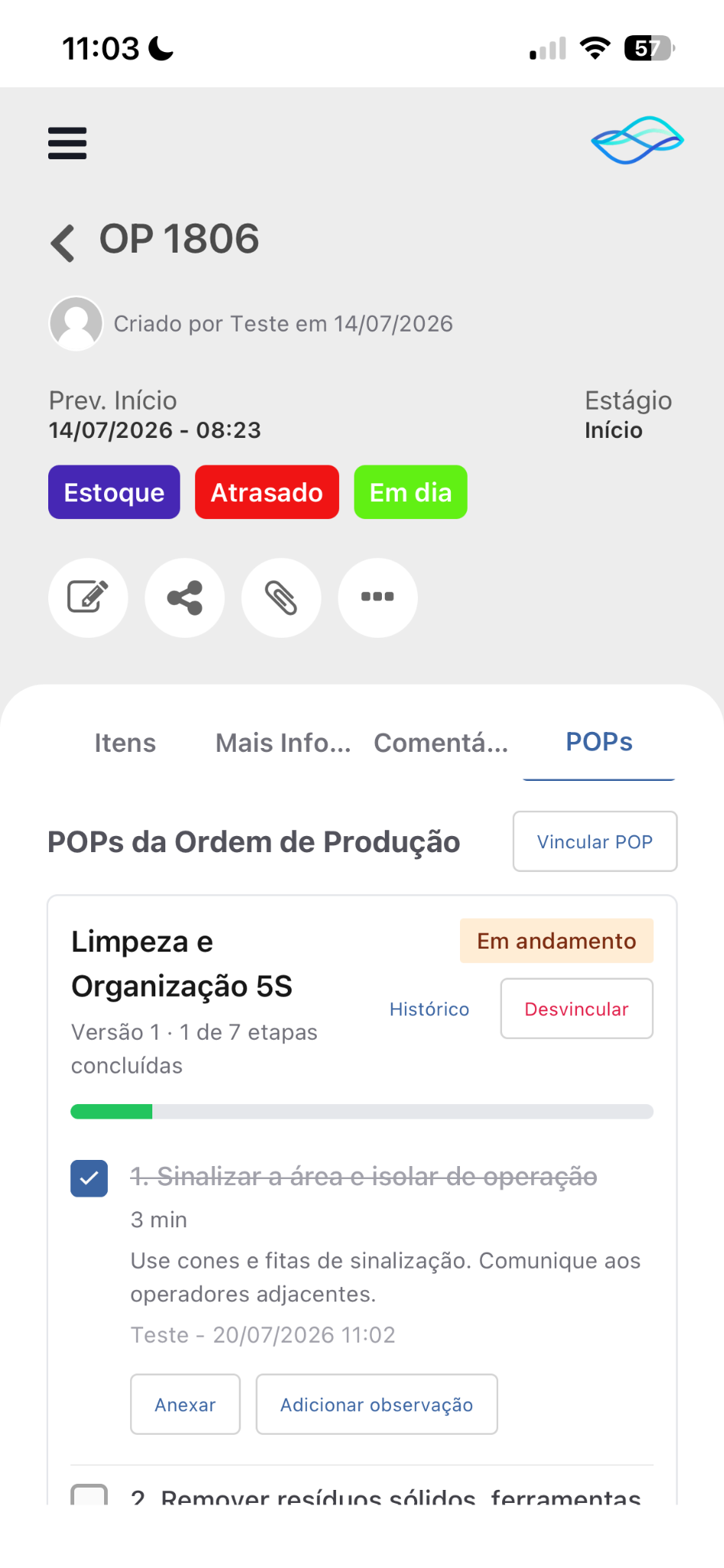
POPs no aplicativo (dentro da OP)
Geração de PDF completo de OPs em massa
Agora é possível gerar o PDF completo de várias OPs de uma só vez, incluindo itens, materiais e roteiros.
Acesse Ordem de Produção > Ações > Gerar PDF/Etiquetas, marque “Gerar PDF completo (itens, materiais e roteiros)” e selecione as OPs desejadas.
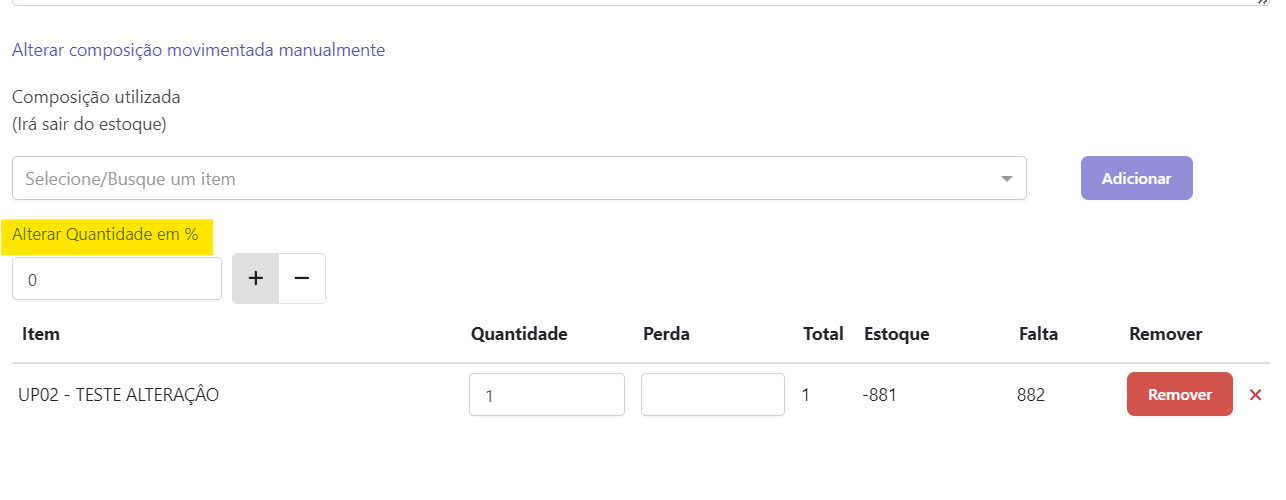
Alteração da quantidade das composições por porcentagem
Ao finalizar uma OP, de forma total ou parcial, agora é possível alterar a quantidade das composições em porcentagem.
Basta informar o percentual e selecionar + para aumentar ou – para reduzir as quantidades.
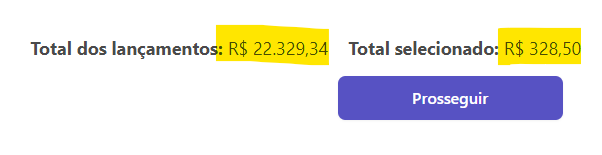
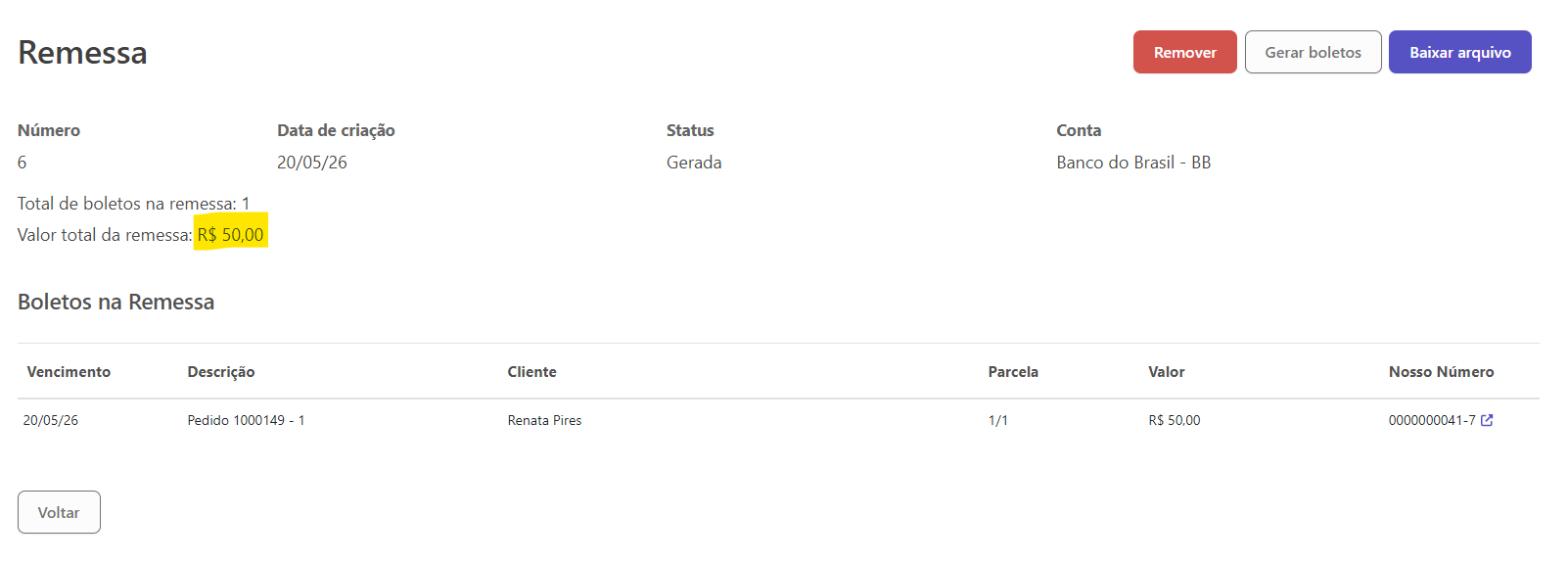
Totalizadores de valores nas remessas bancárias
Agora ficou mais fácil conferir os valores das remessas bancárias.
O sistema passa a exibir os totalizadores de valores tanto na visualização de uma remessa já gerada quanto no momento de gerar uma nova remessa.
Assim, você consegue conferir rapidamente o valor total dos títulos da remessa antes de seguir com o processo.
Número da remessa na tela de lançamentos financeiros
Agora é possível visualizar o número da remessa diretamente na tela de Lançamentos Financeiros.
A informação pode ser adicionada como uma coluna na listagem, facilitando a identificação de qual remessa está vinculada a cada lançamento e tornando a conferência dos títulos mais rápida.
Vá nas opções gerais em: Colunas a serem exibidas na listagem de lançamentos (além das padrões

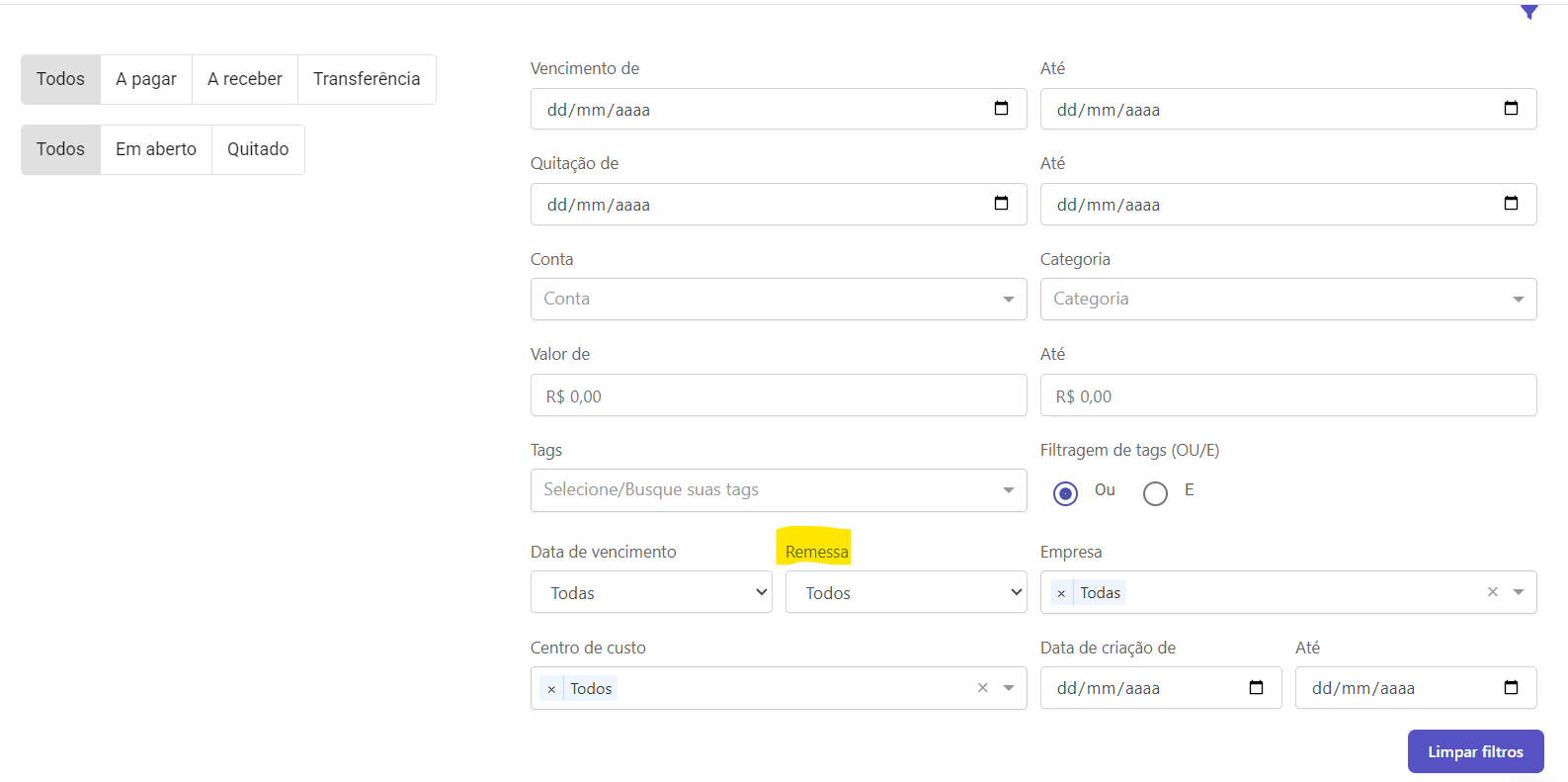
Filtro de lançamentos com ou sem remessa
Agora é possível filtrar os Lançamentos Financeiros de acordo com a existência de uma remessa bancária vinculada.
Diretamente na tela de Lançamentos Financeiros, você pode visualizar apenas os lançamentos com remessa ou sem remessa, facilitando a identificação dos títulos que já foram incluídos em uma remessa e daqueles que ainda precisam ser processados.
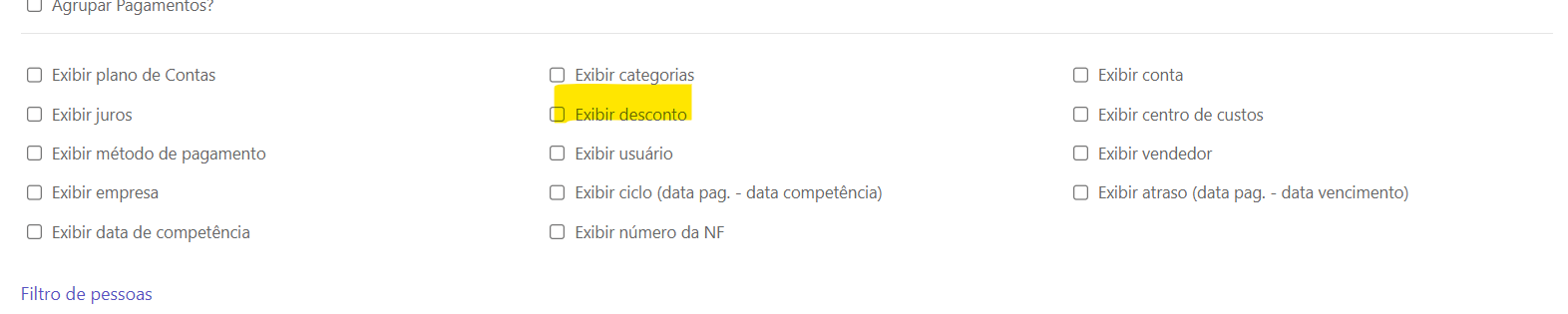
Opção “Exibir desconto” no relatório de pagamentos
Basta ir em relatórios > pagamentos e marcar a opção: Exibir desconto
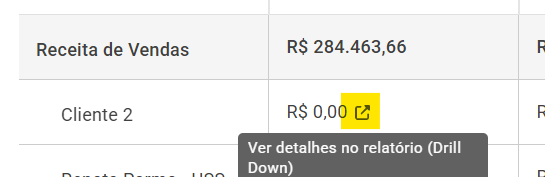
Drill Down no DRE segmentado por pessoa
Vá no DRE > Filtros Adicionais > marque: Segmentar por pessoas (agrupa por cliente/fornecedor)
Na linha dos dados você consegue ir direto para esse dado dentro do relatório
Ordem das colunas extras no Financeiro
Agora, as colunas extras da tela de Lançamentos Financeiros são exibidas na mesma ordem definida na configuração.
Para ajustar, vá em Opções Gerais e pesquise por:
“Colunas a serem exibidas na listagem de lançamentos (além das padrões)”.

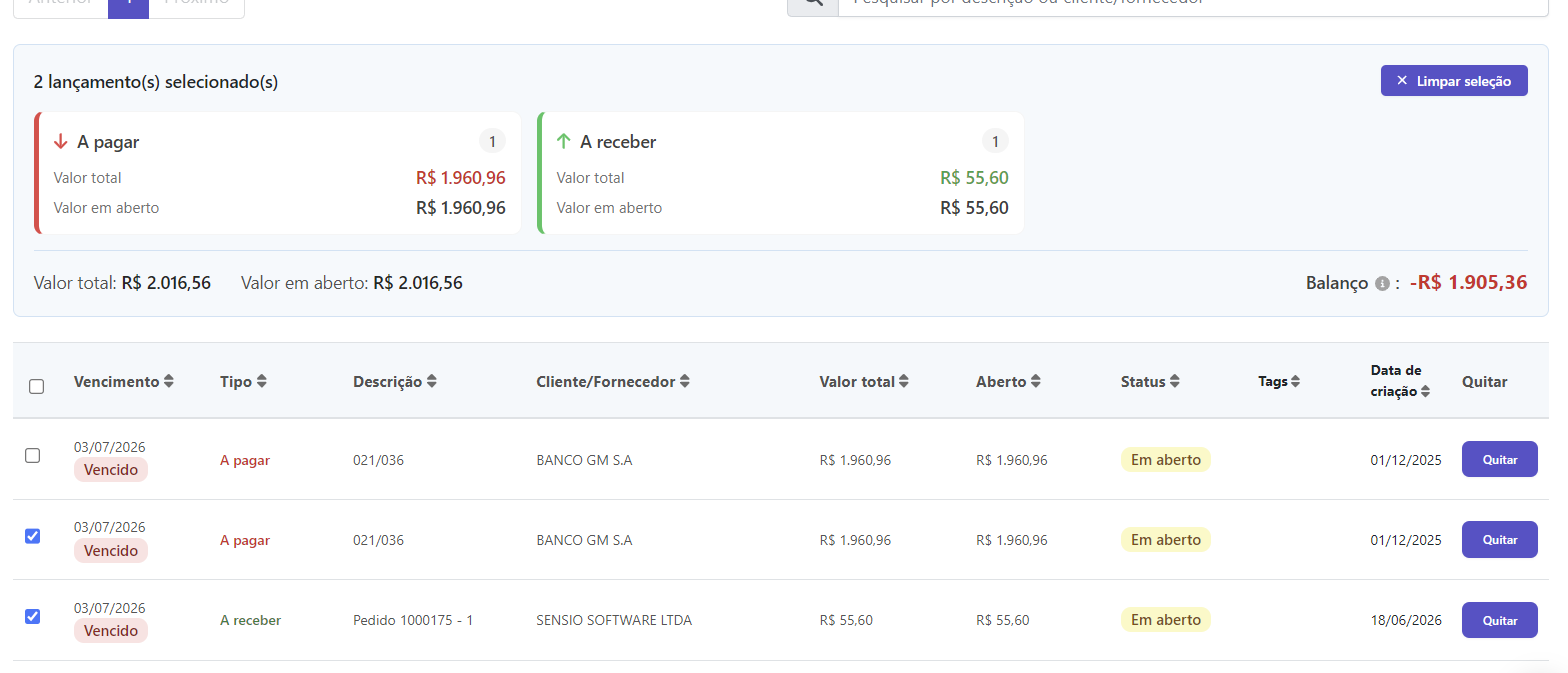
Balanço dos lançamentos selecionados
Ao selecionar lançamentos a pagar e a receber, o sistema agora exibe o balanço entre os valores, facilitando a visualização do saldo entre entradas e saídas.
Ordenação alfabética de contas e formas de pagamento
Agora é possível exibir contas bancárias e formas de pagamento em ordem alfabética.
Para habilitar, acesse Opções Gerais e marque:
“Ordenar contas bancárias e formas de pagamento em ordem alfabética”
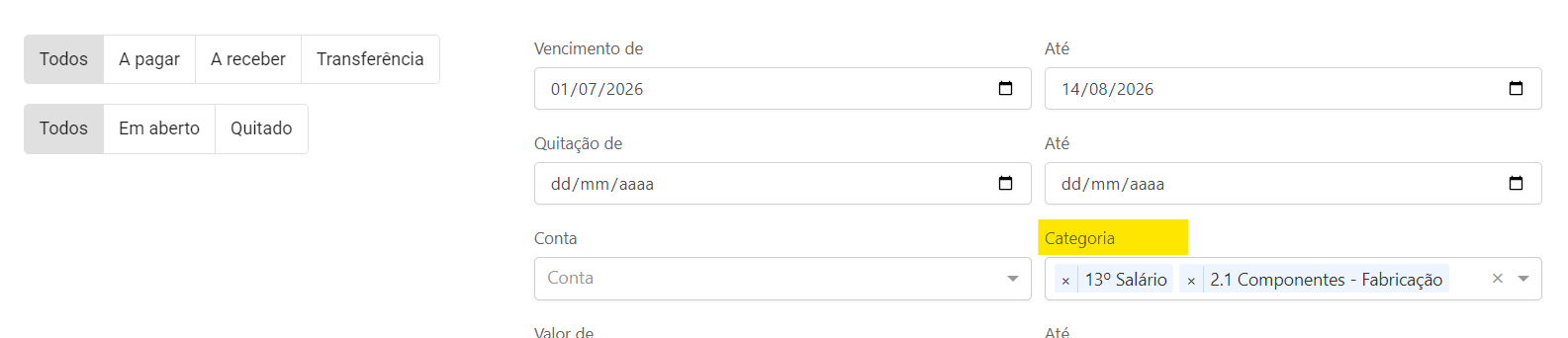
Filtro por múltiplas categorias e contas
Na tela de Lançamentos Financeiros, agora é possível selecionar mais de uma categoria ou conta no mesmo filtro, facilitando consultas e análises financeiras.
Emissão de boletos em massa – Banco Inter e Banco Sicoob
Agora é possível gerar boletos em massa pela integração com o Banco Inter e do Banco Sicoob.
Acesse Relatórios > Lançamentos Financeiros, selecione a conta do Inter e, em Mais filtros > Boleto gerado, selecione Não.
Depois, marque os lançamentos desejados e vá em Ações > Imprimir boletos.
Ordenação dos segmentos no Relatório de Lançamentos Financeiros
Agora é possível definir a ordem de exibição dos segmentos no relatório.
Acesse Relatórios > Lançamentos Financeiros, selecione uma opção de segmentação e escolha a ordenação desejada.

Opção de exibir data de competência e número da NF no relatório de pagamentos

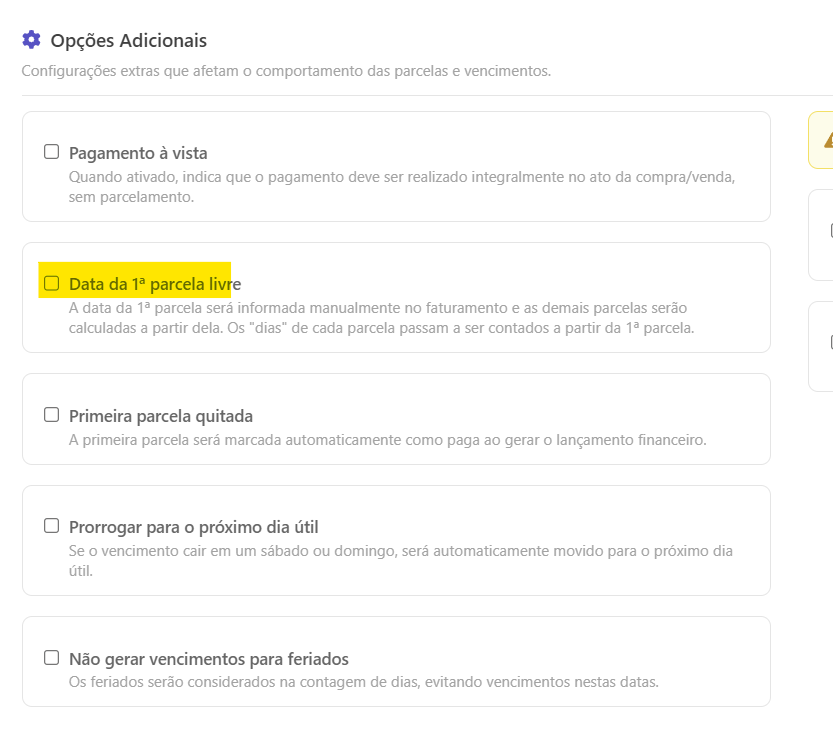
Data da primeira parcela livre
Agora, nas condições de pagamento personalizadas, é possível deixar a data da primeira parcela livre para ser informada no faturamento. As demais parcelas serão calculadas a partir dessa data.
Acesse Cadastros > Categorias Financeiras > Condições de Pagamento, edite a condição desejada e marque “Data da 1ª parcela livre”.
É necessário ter as Condições de Pagamento Personalizadas habilitadas nas Opções Gerais.
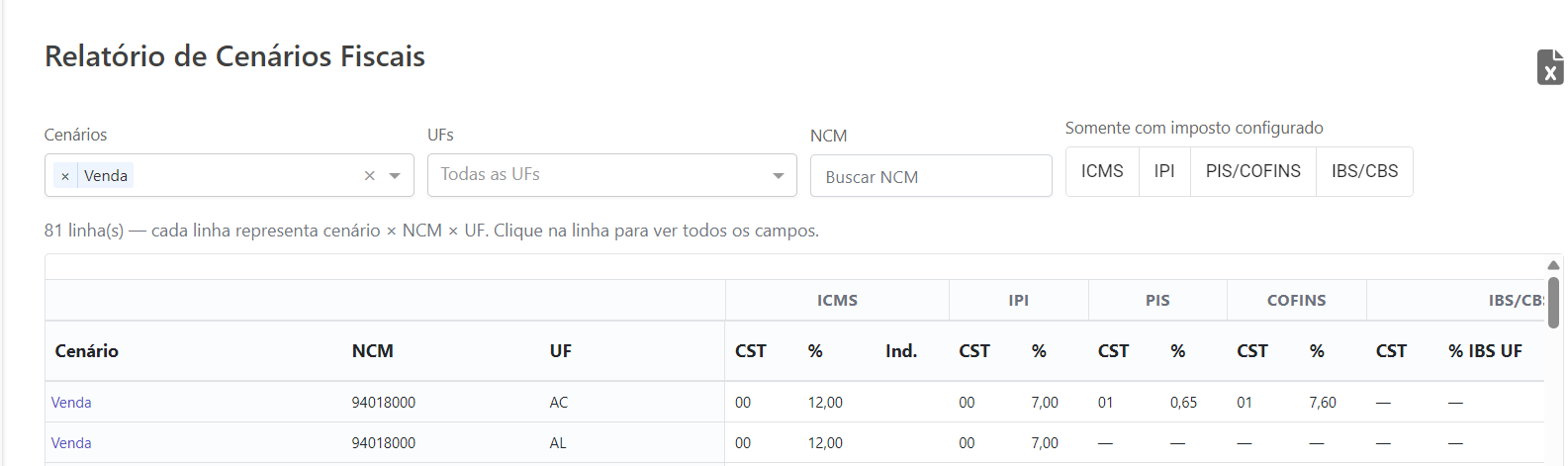
Relatório de Cenários Fiscais
Agora é possível gerar um relatório com os cenários fiscais cadastrados no sistema.
Acesse Configuração > Configuração Fiscal > Configurar Cenários > Relatório.
Filtro por Cenários Fiscais no Relatório de Notas Fiscais
Agora é possível filtrar o relatório de Notas Fiscais por um ou mais cenários fiscais, facilitando a consulta das notas por configuração fiscal
Importação de NFS-e da SEFAZ
Agora é possível importar NFS-e diretamente do Ambiente Nacional.
Acesse Compras > Notas Fiscais de Entrada > Ações > NFS-e > Ações > Importar do Ambiente Nacional.

Edição do cenário fiscal após importação da NF
Agora é possível alterar o cenário fiscal de uma Nota Fiscal de Entrada mesmo após a importação.
Acesse Compras > Notas Fiscais de Entrada, clique na nota desejada e, no cabeçalho, edite o cenário fiscal.

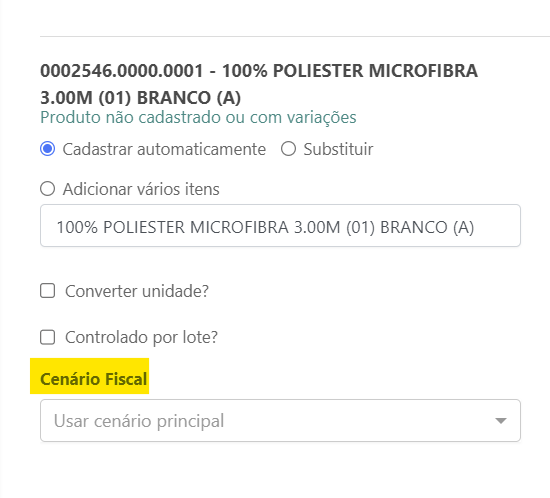
Cenário fiscal por item na importação de NF
Agora é possível definir um cenário fiscal específico para cada item durante a importação da Nota Fiscal de Entrada.
Bloco H do SPED pelo custo médio
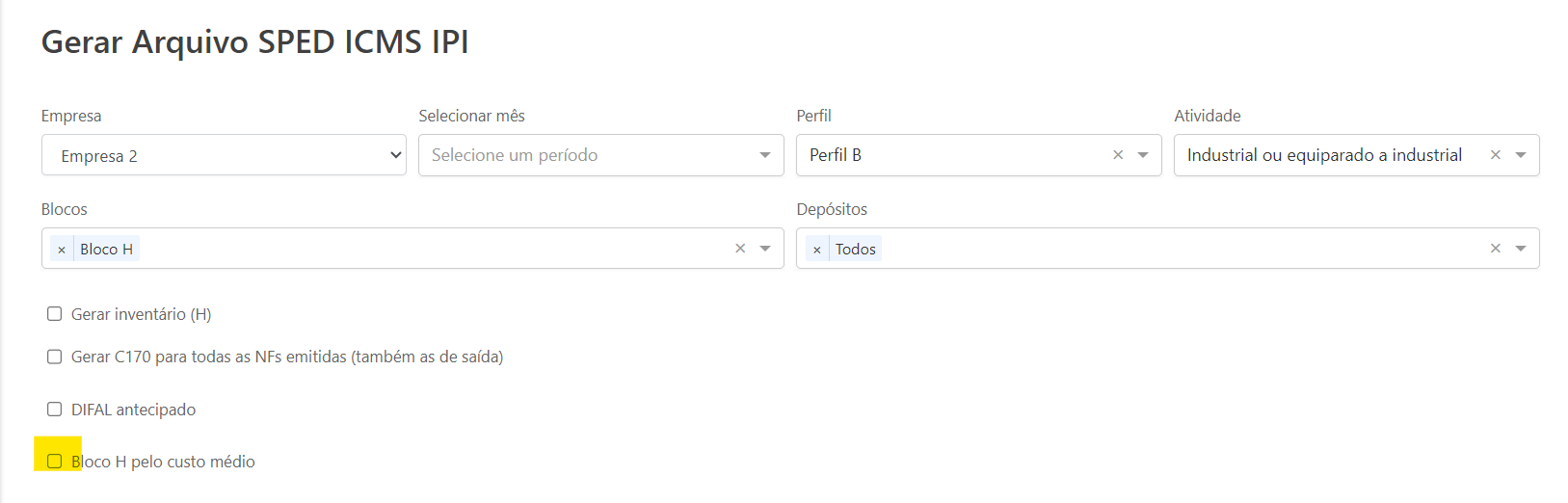
Agora é possível gerar o Bloco H do SPED utilizando o custo médio dos itens.
Ao gerar o SPED ICMS IPI, basta marcar a opção “Bloco H pelo custo médio”.
Configuração de saldos e créditos fiscais para o SPED
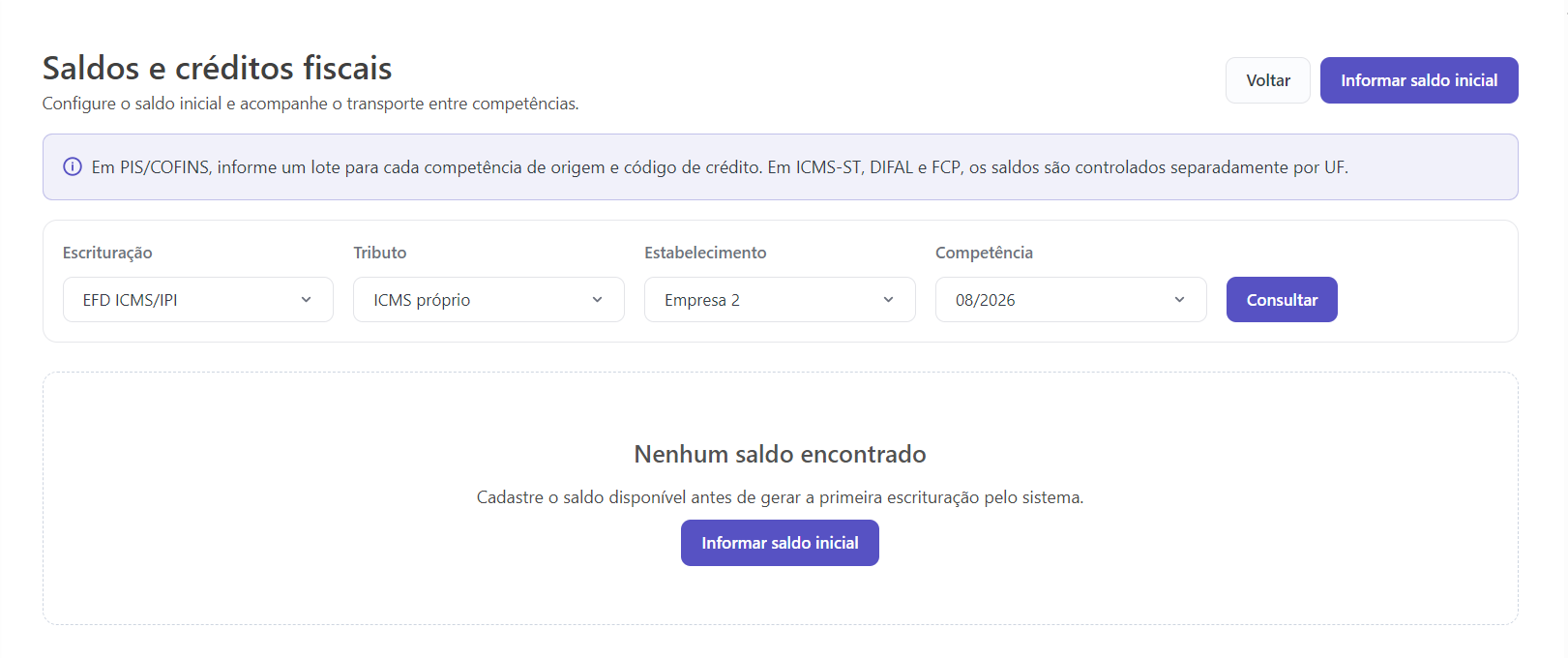
Agora é possível configurar os saldos e créditos fiscais de períodos anteriores utilizados na geração do SPED.
Acesse Vendas > Notas Fiscais de Saída > Ações > Gerar EFD (SPED) > Ações > Saldos e Créditos Fiscais.
Caso essa opção não apareça, sua empresa não possui o módulo de geração do SPED contratado. Entre em contato para contratar.
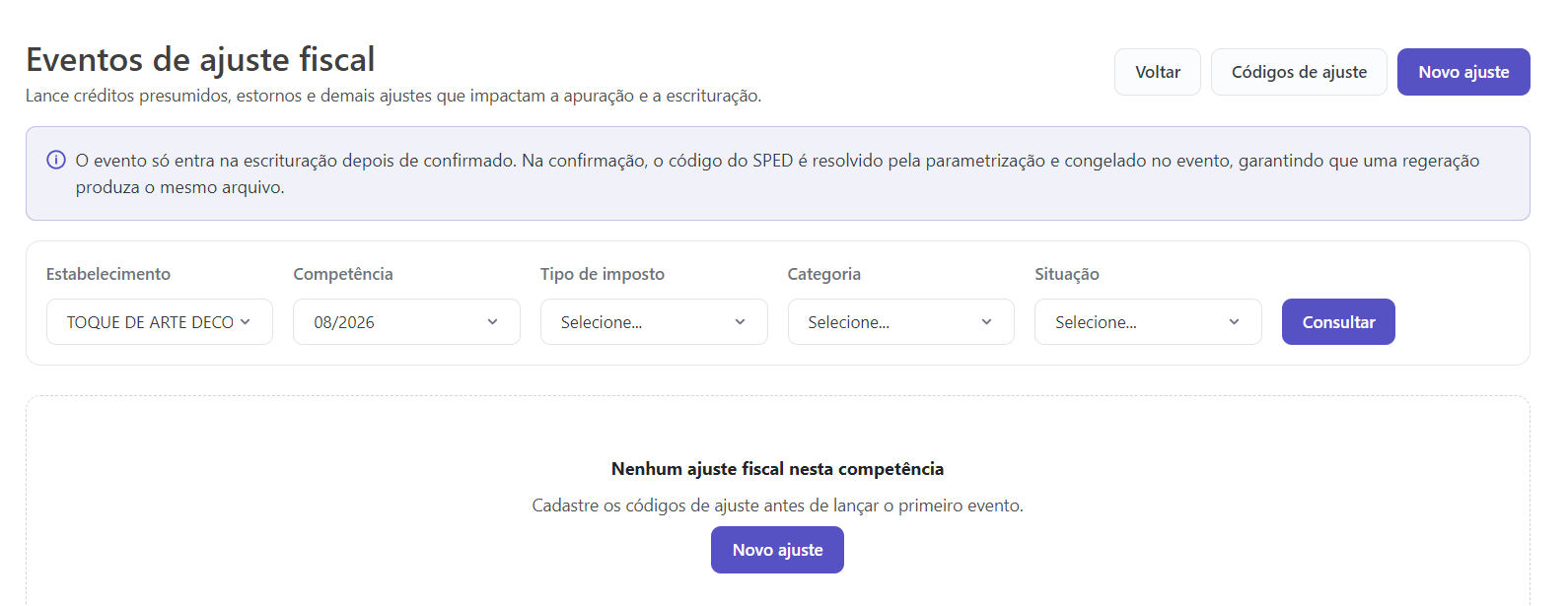
Configuração de ajustes fiscais para o SPED
Agora é possível configurar os ajustes fiscais de impostos utilizados na geração do SPED.
Acesse Vendas > Notas Fiscais de Saída > Ações > Gerar EFD (SPED) > Ações > Ajustes Fiscais.
Caso essa opção não apareça, sua empresa não possui o módulo de geração do SPED contratado. Entre em contato para contratar.
Configuração de IBS e CBS na importação de itens
Agora é possível informar os campos de IBS e CBS ao importar itens por planilha.
Acesse Cadastros > Importar Dados > Importar Itens e preencha as colunas correspondentes a IBS e CBS.
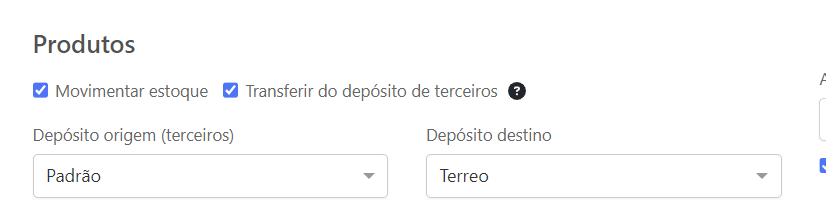
Transferência entre depósitos na importação de NF-e
Agora é possível realizar a transferência de itens de um depósito de terceiros para um depósito interno ao importar uma NF-e.
Ao habilitar a opção, o sistema gera a saída no depósito de terceiros e a entrada no depósito interno.
Essa opção é indicada para o retorno de itens enviados anteriormente para um depósito de terceiros.
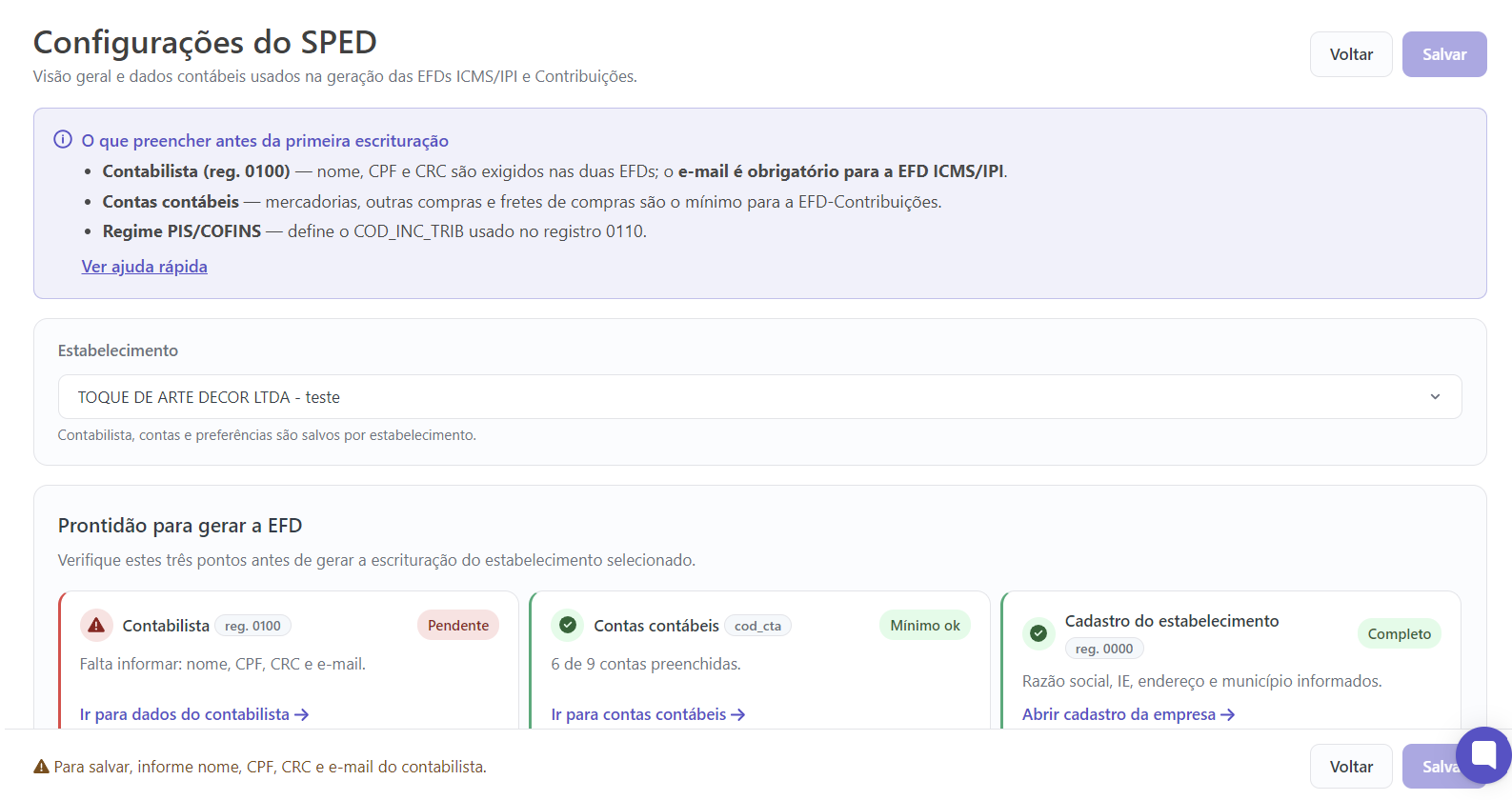
Tela de Configurações Gerais do SPED
Agora o SPED conta com uma tela para centralizar as configurações necessárias para a geração das EFDs.
Acesse Vendas > Notas Fiscais de Saída > Ações > Gerar EFD (SPED) > Ações > Configurações.
Modo entregas: DRE Vendas/Compras, Dashboard de vendas, dashboards personalizados, e relatório de comissões adaptados ao modo entregas
Exportação de permissões de usuários em XLSX
Agora é possível exportar as permissões dos usuários em XLSX, facilitando a conferência dos acessos.
Acesse Conta > Ações > Exportar Permissões (XLSX).
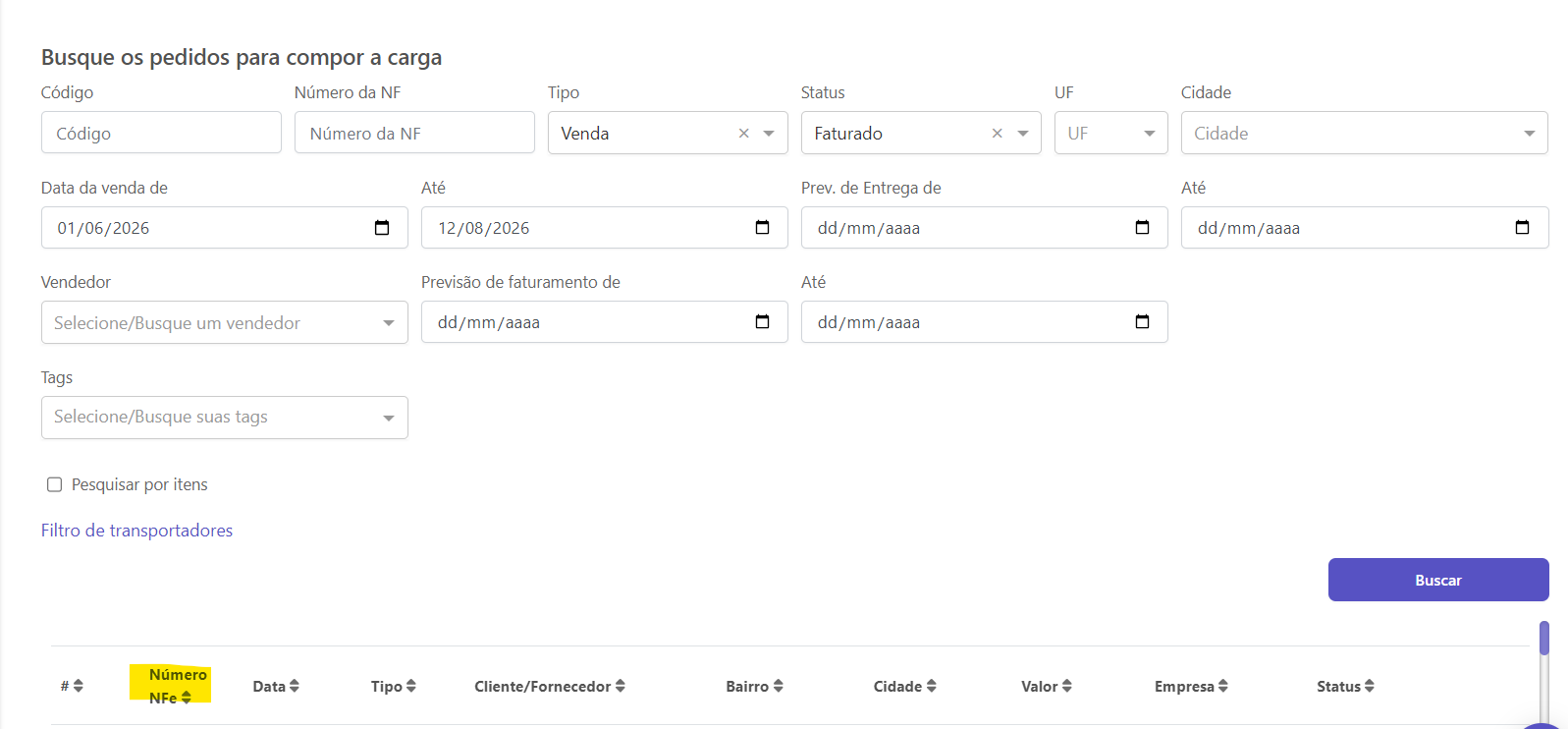
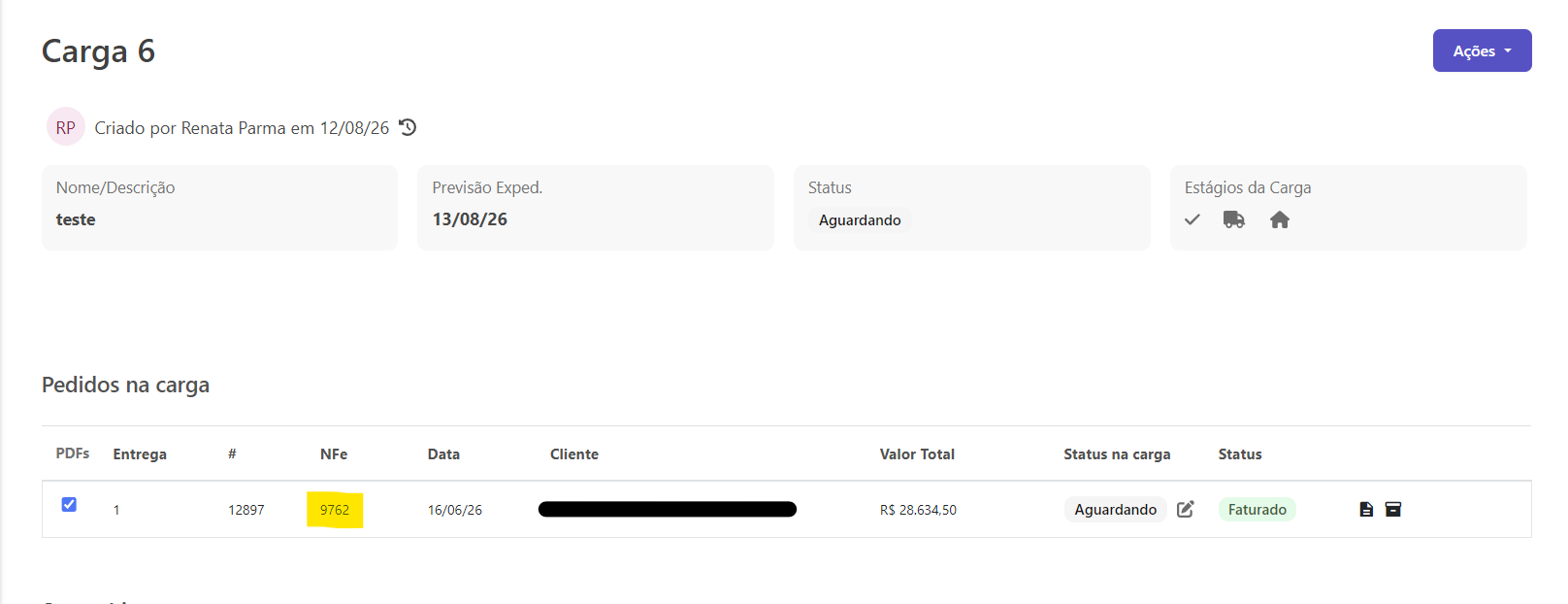
Exibição do número da NF-e na tela de Cargas
Agora o número da NF-e é exibido tanto na tela de adicionar pedidos à carga quanto nos pedidos já adicionados, facilitando a identificação das notas vinculadas.
Configuração da data/hora de saída da NF-e
Agora é possível definir quantas horas serão somadas à data/hora de emissão da NF-e para preencher a data/hora de saída.
Para configurar, acesse Opções Gerais e preencha o campo “Horas a somar na data/hora de saída da NFe”.

Campo de FCI no cadastro do item, puxando para NFe (origem 3, 5 ou 8)
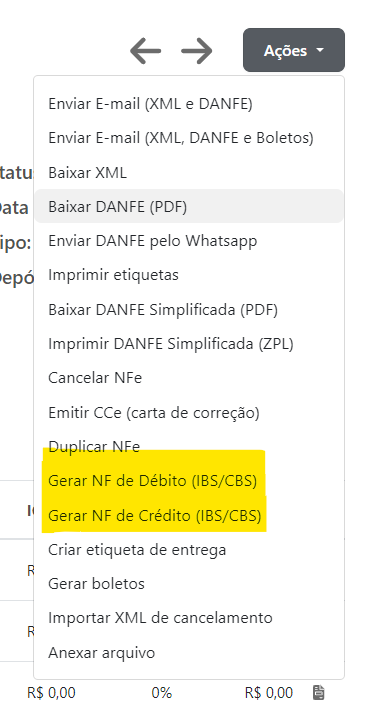
Emissão de NF-e de Débito e Crédito (Reforma Tributária)
Agora é possível emitir NF-e de Débito e NF-e de Crédito de IBS/CBS.
Acesse Vendas > Notas Fiscais de Saída, clique na nota desejada e vá em Ações > Gerar NF de Débito (IBS/CBS) ou Gerar NF de Crédito (IBS/CBS).
Rota de excluir item na API
Opção “Exibir comentários” no relatório de pedidos e de lançamentos financeiros
Opção exibir comissão no relatório de notas fiscais
Exportação da Curva ABC de Clientes com CNAE em XLSX
Acesse Relatórios > Pedidos, marque “Curva ABC de clientes”, gere o relatório e clique em Exportar para XLSX, vai vir com uma coluna de CNAE